Apariencia
Vender un pasaje
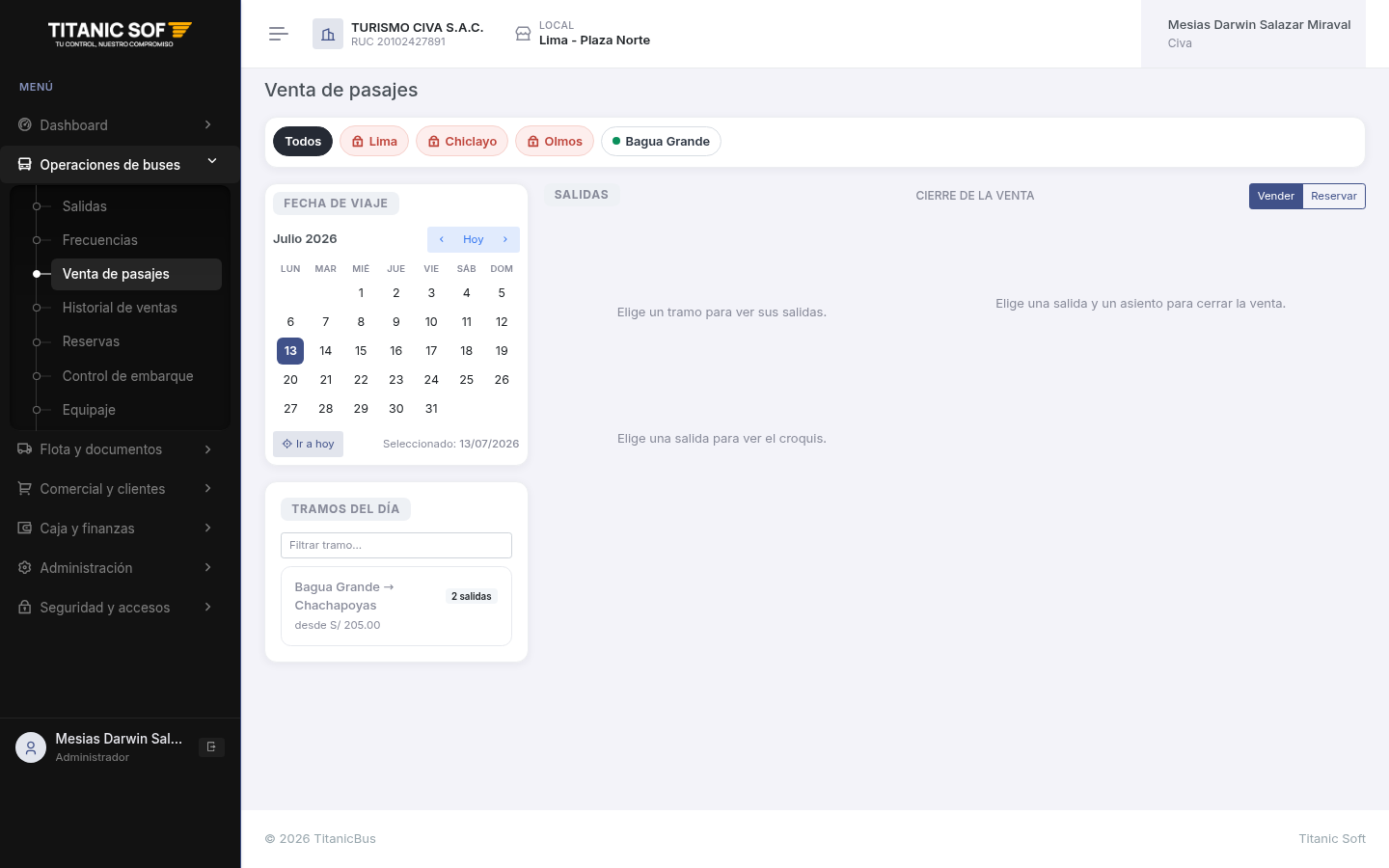
Es la tarea principal del cajero: elegir la salida, seleccionar el asiento, registrar los datos del pasajero, escoger el comprobante y cobrar. Todo ocurre en una sola pantalla (Venta), de arriba hacia abajo: primero filtras el viaje, luego aparece el croquis del bus, y al final el bloque de pasajeros, comprobante y cobro.
¿Cuándo se usa?
Cada vez que un pasajero compra un pasaje para viajar, ya sea con anticipación (para otro día) o al momento (para la salida más próxima). Si el pasajero solo quiere apartar el asiento y pagar después, usa una reserva en lugar de una venta.
Los datos del viaje, uno por uno
Antes de ver el croquis tienes que decirle al sistema qué viaje quieres vender. Cada filtro tiene un porqué:
- Origen: la ubicación donde sube el pasajero. Normalmente es tu ciudad/agencia, pero puedes vender también desde puntos intermedios de la ruta.
- Destino: la ubicación donde baja el pasajero. El par origen → destino define el tramo, y el tramo es el que determina el precio y el corte de venta.
- Fecha: el día del viaje. Si no hay salidas ese día, verás "No hay tramos con salida en esta fecha." — prueba otra fecha.
- Salida: entre las salidas disponibles de esa fecha y tramo, eliges una. Verás la hora de salida y el bus asignado. Solo puedes vender salidas que estén en venta (no las programadas a futuro, cerradas ni finalizadas).
El tramo, no solo el destino
El sistema razona por tramos (origen → destino dentro de la ruta). Un mismo asiento puede venderse a dos pasajeros distintos en tramos que no se solapan (por ejemplo, uno viaja de A a B y otro de B a C). Por eso a veces un asiento aparece libre aunque el bus "ya tenga gente": está ocupado en otro tramo que no choca con el tuyo.
El croquis del bus y los colores del asiento
Cuando eliges la salida aparece el croquis (el mapa de asientos del bus). Cada asiento tiene un color que te dice su estado. Son siete estados:
| Color | Estado | Qué significa |
|---|---|---|
| Blanco (borde verde) | Libre | Disponible: puedes venderlo. |
| Azul | Seleccionado por ti | Lo estás eligiendo tú ahora en esta pantalla. |
| Amarillo | Bloqueado por otro | Otro vendedor lo está tomando en este mismo momento. |
| Naranja | Reservado | Apartado con una reserva (aún sin pago total). |
| Rojo | Vendido | Ya pagado y con comprobante en ese tramo. |
| Morado | Cortesía / pase libre | Ocupado por un pase de cortesía (no se vende). |
| Gris | Inhabilitado | Fuera de servicio (asiento roto, chofer, etc.). |
Solo puedes hacer clic en los blancos. Al hacer clic, el asiento se pone azul (es tuyo por ahora) y se suma a la lista de asientos elegidos. Puedes tomar varios asientos para una misma venta; cada uno necesitará su propio pasajero.
El asiento se aparta mientras vendes
Cuando seleccionas un asiento queda bloqueado para los demás vendedores por unos minutos (lo verán amarillo). Ese bloqueo es temporal: si no terminas la venta, el asiento se libera solo y vuelve a estar disponible. Por eso conviene no dejar la venta a medias mucho rato: si tardas, otro podría tomar el asiento cuando el bloqueo caduque.
Registrar al pasajero (campo por campo)
Debajo del croquis, cada asiento elegido pide su pasajero:
- Documento (DNI o RUC): escribe el número y el sistema consulta y trae el nombre automáticamente (RENIEC para DNI, SUNAT para RUC). Es la forma rápida y sin errores de tipeo.
- Nombre / razón social: se completa solo tras la consulta. Si la consulta falla, puedes escribirlo a mano y continuar igual.
- Teléfono y otros datos: opcionales según tu empresa; sirven para contactar al pasajero o enviarle el boleto.
- Agencia de embarque: si el origen tiene más de una agencia, tienes que elegir por cuál sube el pasajero. Si el origen tiene una sola, se asigna sola.
¿Y si la consulta de DNI/RUC falla?
La consulta a RENIEC/SUNAT puede fallar por un corte momentáneo del proveedor. No te bloquea: el sistema es tolerante a fallo. Escribe el nombre (y la razón social, si es factura) a mano y sigue con la venta. Lo importante para el comprobante es que el documento y el nombre sean correctos.
Categoría y precio
Cada asiento pertenece a una categoría (por ejemplo VIP o Normal — el catálogo lo define tu empresa). La categoría, junto con el tramo, determina el precio, que ya viene congelado en la salida (se fijó cuando se programó la salida, no cambia mientras vendes). Tú no fijas el precio: solo lo ves y lo cobras.
El precio ya está "congelado"
Si un asiento no tiene precio para su categoría en esa salida, no podrás venderlo y verás "El asiento no tiene precio configurado en la salida…". Eso lo resuelve el administrador configurando el precio de la salida; no es algo que arregles desde la venta.
Elegir el comprobante
Antes de cobrar eliges el tipo de comprobante de la venta:
- Boleta: para consumidor final (el pasajero de a pie). Con el DNI basta. Ojo: una boleta mayor a S/ 700 exige sí o sí el DNI del cliente (regla de SUNAT).
- Factura: para empresas que necesitan sustentar el gasto. Requiere RUC de 11 dígitos y razón social. El sistema los trae al ingresar el RUC.
Debajo verás la serie que se usará (por ejemplo B001 o F001) y el próximo número que tomará el comprobante. Si el local tiene varias series del mismo tipo, puede que tengas que elegir una. Ver Comprobantes electrónicos y Series de comprobantes.
Paso a paso
- Entra a Venta desde el menú.
- Elige el origen y el destino del viaje (el tramo).
- Selecciona la fecha. Aparecen las salidas disponibles de ese día.
- Elige la salida (verás su hora y el bus asignado). Se dibuja el croquis del bus.
- Haz clic en uno o más asientos libres (blancos). Se ponen azules y se listan abajo.
- Para cada asiento, registra al pasajero: escribe el documento y deja que autocompletе el nombre; completa lo que falte; elige la agencia de embarque si te la pide.
- Revisa la categoría y el precio de cada asiento y el total.
- Elige el comprobante (boleta o factura) y confirma la serie.
- Presiona Cobrar / Vender y continúa con el cobro.
Qué ocurre después
Al confirmar el cobro:
- El asiento pasa a vendido (rojo) en ese tramo.
- El dinero entra a tu caja (si fue efectivo) o a la cuenta bancaria (si fue transferencia).
- Se numera el comprobante con la serie del local y se envía a SUNAT en segundo plano (no tienes que esperar; puede quedar unos segundos en Pendiente).
- Puedes imprimir o enviar el boleto al pasajero.
¿Qué pasa si cierro la pantalla sin confirmar?
No se vende nada. Los asientos que tenías en azul solo estaban bloqueados temporalmente; al no confirmar, el bloqueo caduca y vuelven a quedar libres para todos. No se cobra ni se emite comprobante.
Quiero vender varios asientos en una sola boleta
Sí se puede: toma todos los asientos antes de cobrar, asigna un pasajero a cada uno y cobra. Se genera un solo comprobante por la venta completa (recuerda: una venta = un comprobante).
El DNI/RUC autocompleta el nombre
No hace falta escribir el nombre a mano: al ingresar el documento, el sistema lo consulta y lo completa. Si la consulta falla, escríbelo manualmente y continúa.
Validaciones y errores
El sistema valida primero en pantalla y luego en el servidor (que es el que manda). Si te sale un mensaje, búscalo aquí por el texto exacto que viste:
| Mensaje | Por qué aparece | Qué hacer |
|---|---|---|
| La salida no está disponible para venta. | La salida está programada, cerrada o finalizada — no abierta a la venta. | Elige una salida en venta, o pide que la abran. |
| El asiento ya está VENDIDO en un tramo que se solapa. | Otro vendedor ya vendió ese asiento en ese tramo. | Actualiza el croquis y elige otro asiento. |
| El asiento está RESERVADO en un tramo que se solapa. | Hay una reserva vigente sobre ese asiento. | Elige otro asiento o confirma esa reserva. |
| Ese asiento ya no está disponible. Actualizamos el croquis. | Alguien lo tomó mientras lo elegías (aparece amarillo). | Revisa el croquis actualizado y elige otro. |
| El asiento ya está bloqueado para ese tramo. | El asiento está tomado temporalmente por otro vendedor. | Espera a que se libere o elige otro asiento. |
| El asiento no tiene precio configurado en la salida. Configura el precio de la salida antes de vender. | Falta la tarifa de esa categoría en la salida. | Que el administrador configure el precio de la salida. |
| Cada asiento necesita un pasajero. | Uno o más asientos quedaron sin pasajero asignado. | Asigna un pasajero a cada asiento. |
| Debes elegir la agencia de embarque. | El origen tiene varias agencias y no elegiste una. | Selecciona la agencia de embarque del pasajero. |
| La agencia de embarque no pertenece a la ubicación origen del tramo. | La agencia elegida no corresponde al origen. | Elige una agencia del origen del tramo. |
| La venta de este tramo ya cerró (el bus está por pasar por el punto de embarque o ya pasó). | Pasó la hora de corte de venta para ese tramo. | Ya no se puede vender ese tramo; usa un punto posterior u otra salida. El corte se ajusta en Ajustes avanzados. |
| Este método de pago requiere el número de operación. | El medio de pago exige una referencia (Yape, transferencia, POS). | Ingresa el número de operación. |
| Los pagos no cuadran con el total. | La suma de los pagos no coincide con el total. | Revisa el monto de cada línea de pago. |
| No hay una serie configurada para este comprobante en el local. | El local no tiene serie de ese tipo (boleta/factura). | Crea la serie en Series de comprobantes. |
| La factura requiere un RUC de 11 dígitos. · Ingresa la razón social para la factura. | Elegiste factura sin RUC o razón social válidos. | Completa el RUC (11 dígitos) y la razón social. |
| El plan de tu empresa no permite registrar esta venta. | Se alcanzó un límite del plan contratado. | Consulta con tu administrador para mejorar el plan. |
Los mensajes en rojo son la guía
Cuando algo falla, el sistema te dice exactamente qué pasó (bajo el campo o en un aviso rojo arriba). Lee el mensaje: casi siempre indica el dato a corregir.