Apariencia
Usuarios
Aquí decides quién entra al sistema: cada persona con sus credenciales (un cajero, un supervisor, tú mismo). A cada usuario le asignas un rol, y ese rol es el que trae los permisos que definen qué puede hacer. Los roles y sus permisos se administran en Roles y permisos.
- Usuario: una persona con sus credenciales.
- Rol: un cargo o perfil (Administrador, Vendedor, Tesorero…) que agrupa un conjunto de permisos.
- Permiso: una autorización puntual y concreta (por ejemplo "anular ventas" o "abrir caja"). Los permisos viven dentro de los roles.
Un usuario no recibe permisos uno por uno: recibe un rol, y ese rol es el que trae los permisos.
¿Cuándo se usa?
- Al incorporar a un nuevo cajero, personal de andén, tesorero o administrador.
- Para cambiar el rol de una persona o desactivar a alguien que ya no trabaja contigo.
- Para restablecer la contraseña de alguien que la olvidó o que trabaja en una zona sin correo.
Crear un usuario
- Entra a Usuarios desde el menú.
- Presiona Nuevo usuario.
- Completa sus datos y asígnale un rol.
- Define a qué local tiene acceso (opcional) y, si aplica, el personal al que corresponde.
- Guarda.
Campo por campo
| Campo | Para qué sirve | Obligatorio |
|---|---|---|
| Nombres | Nombre de la persona; se muestra en listados y auditoría. | Sí |
| Apellidos | Apellidos de la persona. | No |
| Correo (email) | Sirve para iniciar sesión y recibir la bienvenida para definir su contraseña. Debe ser único en la empresa. | Sí |
| Usuario (username) | Nombre corto para iniciar sesión (alternativa al correo). Único en la empresa. | Sí |
| Celular | Contacto de la persona. | No |
| Rol | Define qué puede hacer. Debe ser un rol de tu empresa. | Sí |
| Local | El local al que pertenece o accede. Si lo dejas vacío, queda sin local asignado. | No |
| Personal | Enlaza al usuario con una ficha de personal (para tesorería/liquidaciones). | No |
Cómo estrena su contraseña
Al crear el usuario, no le pones tú la contraseña. El sistema lo crea inactivo y le envía un correo de bienvenida con un enlace para que él mismo defina su clave y active su cuenta. Mientras no la defina, no puede ingresar. (Ver más abajo la excepción para zonas sin correo.)
La lista de usuarios y sus acciones
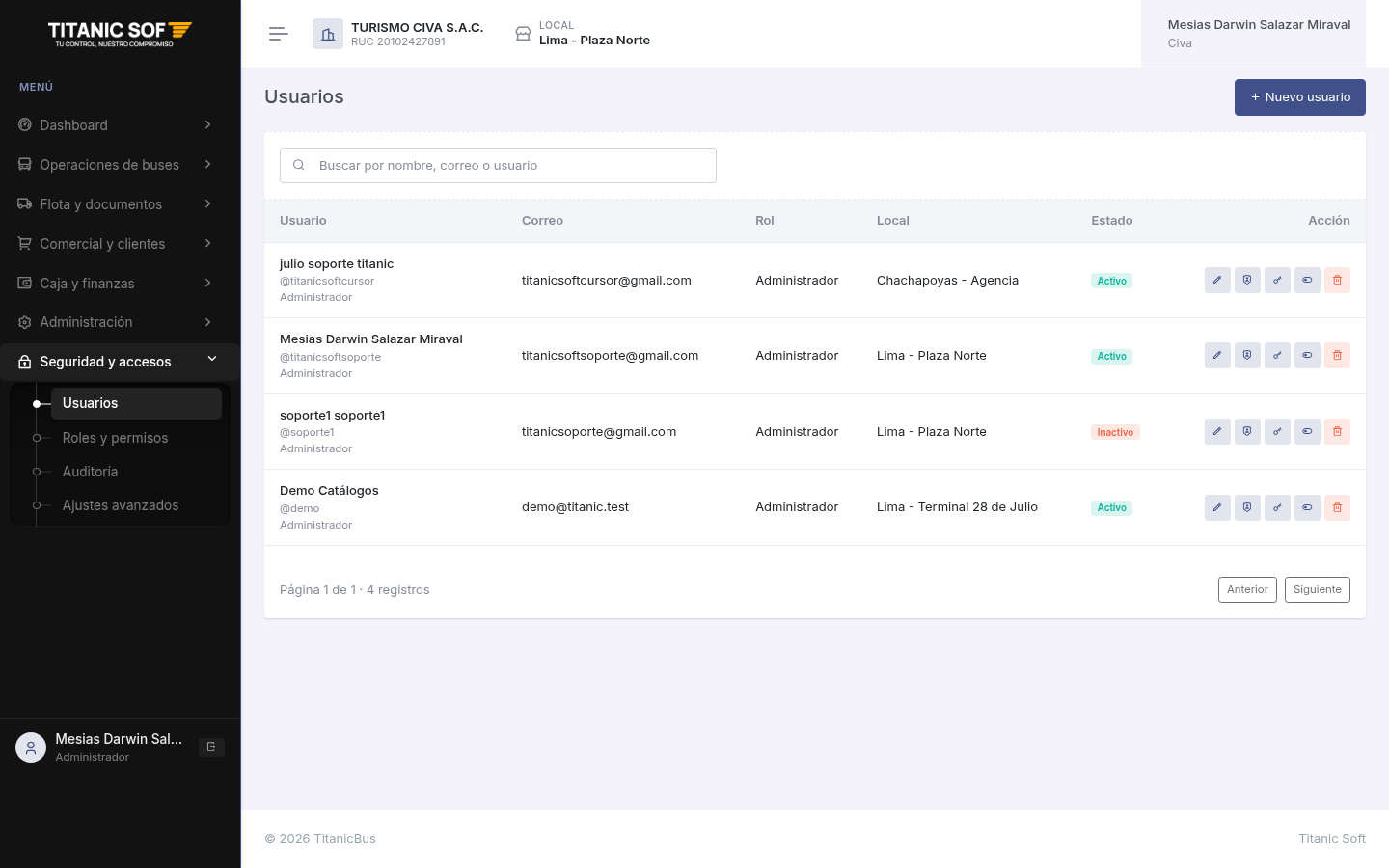
La pantalla de Usuarios es una tabla con un buscador arriba (busca por nombre, correo o usuario) y el botón Nuevo usuario. Cada fila muestra:
| Columna | Qué muestra |
|---|---|
| Usuario | Nombre completo, el @usuario debajo, el rol y —si está ligado— el personal. |
| Correo | El email con el que inicia sesión y recibe avisos. |
| Rol | El rol asignado (define lo que puede hacer). |
| Local | El local al que pertenece (— si no tiene). |
| Estado | Badge Activo (verde) o Inactivo (rojo). |
En cada fila, el menú de acciones (⋮) ofrece:
| Acción | Qué hace |
|---|---|
| Editar | Cambia sus datos básicos, local y personal (no el rol). |
| Asignar rol | Cambia solo el rol de esa persona (ver abajo). |
| Establecer contraseña | Fija la clave directamente. Solo aparece si tú tienes el permiso establecer contraseña. |
| Activar/Desactivar | Habilita o bloquea su ingreso, conservando su historial. |
| Eliminar | Baja lógica del usuario (no destruye su información). |
Editar un usuario
Puedes actualizar sus datos básicos (nombres, apellidos, correo, usuario, celular), su local y su personal asociado. El rol se cambia con la acción Asignar rol; la contraseña y el estado tienen sus propias acciones.
Asignar rol
Para cambiar el cargo de una persona sin tocar sus demás datos, usa Asignar rol: se abre una ventana con un selector donde eliges el rol nuevo (viene marcado el actual) y confirmas. El cambio de permisos surte efecto de inmediato. Es la vía correcta para, por ejemplo, ascender a un vendedor a un rol con más atribuciones. Los roles disponibles se definen en Roles y permisos.
Activar o desactivar
- Desactivar: la persona deja de poder entrar, pero su historial se conserva (ventas, comprobantes, movimientos: nada se borra). Úsalo cuando alguien deja de trabajar contigo.
- Activar: vuelve a permitir el ingreso.
- Eliminar: es una baja lógica (no se destruye la información; queda fuera de las listas).
Restablecer la contraseña
Recuperación normal: la persona la recupera sola desde la pantalla de acceso ("¿Olvidaste tu contraseña?"), usando su correo.
Establecerla el administrador (zonas sin correo): para personal sin manejo de email, un usuario con el permiso establecer contraseña puede fijarla directamente desde la acción Establecer contraseña de la fila. La ventana pide:
- Nueva contraseña — mínimo 8 caracteres, con al menos una mayúscula y un número.
- Confirmar contraseña — repite la misma clave.
- Obligar a cambiarla cuando ingrese — casilla opcional; si la marcas, la persona deberá definir su propia clave en su primer ingreso.
Le comunicas la clave en persona. Al guardarla, el servidor la valida, la almacena cifrada (nunca en texto), activa la cuenta si estaba pendiente y cierra las sesiones abiertas de esa persona. El evento queda en la auditoría (quién, a quién, desde qué IP) sin la contraseña.
Límites de tu plan
Tu plan contratado define un máximo de usuarios. Cuando llegas al tope, el sistema te avisa al intentar crear uno nuevo y no lo permite hasta que mejores tu plan o desactives usuarios que ya no usas.
Validaciones y errores
| Mensaje | Por qué aparece | Qué hacer |
|---|---|---|
| El email ya está en uso. · El usuario ya está en uso. | El correo o el nombre de usuario ya existe en la empresa. | Usa otro correo o username. |
| El email es inválido. | El correo tiene formato incorrecto. | Corrige el correo. |
| Los nombres son obligatorios. · El usuario es obligatorio. | Falta un dato requerido al crear. | Completa los campos obligatorios. |
| La contraseña es obligatoria. | Al establecer contraseña por admin no se envió ninguna. | Ingresa la nueva contraseña. |
| La contraseña debe tener: … | La contraseña no cumple la política (mínimo 8, una mayúscula, un número). | Cumple todos los requisitos indicados. |
| Rol no encontrado. · Personal no encontrado. | El rol o el personal no pertenece a tu empresa. | Elige uno de tu propia empresa. |
| El local seleccionado no existe. | El local no pertenece a tu empresa. | Elige un local válido. |
| Alcanzaste el máximo de usuarios de tu plan. Mejora tu plan para agregar más. | Se llegó al tope de usuarios del plan. | Mejora el plan o desactiva usuarios que no usas. |
Preguntas frecuentes
Un usuario no ve un local
Falta darle acceso a ese local en su ficha (campo Local). Edita el usuario y asígnale el local correcto.
Desactivé a alguien, ¿pierdo su historial?
No. Desactivar (o eliminar) a un usuario conserva todo lo que hizo: ventas, comprobantes y movimientos siguen en el sistema y en los reportes. Solo se le impide volver a entrar.
Alcancé el límite de usuarios del plan
Desactiva usuarios que ya no trabajan contigo (así liberas cupos) o mejora tu plan para ampliar el máximo.