Apariencia
Roles y permisos
Un rol es un conjunto de permisos: define qué puede hacer cada persona. Cada usuario recibe un rol, y ese rol es el que le trae los permisos. Cambiar los permisos de un rol afecta a todas las personas que lo tienen.
- Rol: un cargo o perfil (Administrador, Vendedor, Tesorero…). Agrupa un conjunto de permisos.
- Permiso: una autorización puntual y concreta (por ejemplo "anular ventas" o "abrir caja"). Los permisos viven dentro de los roles.
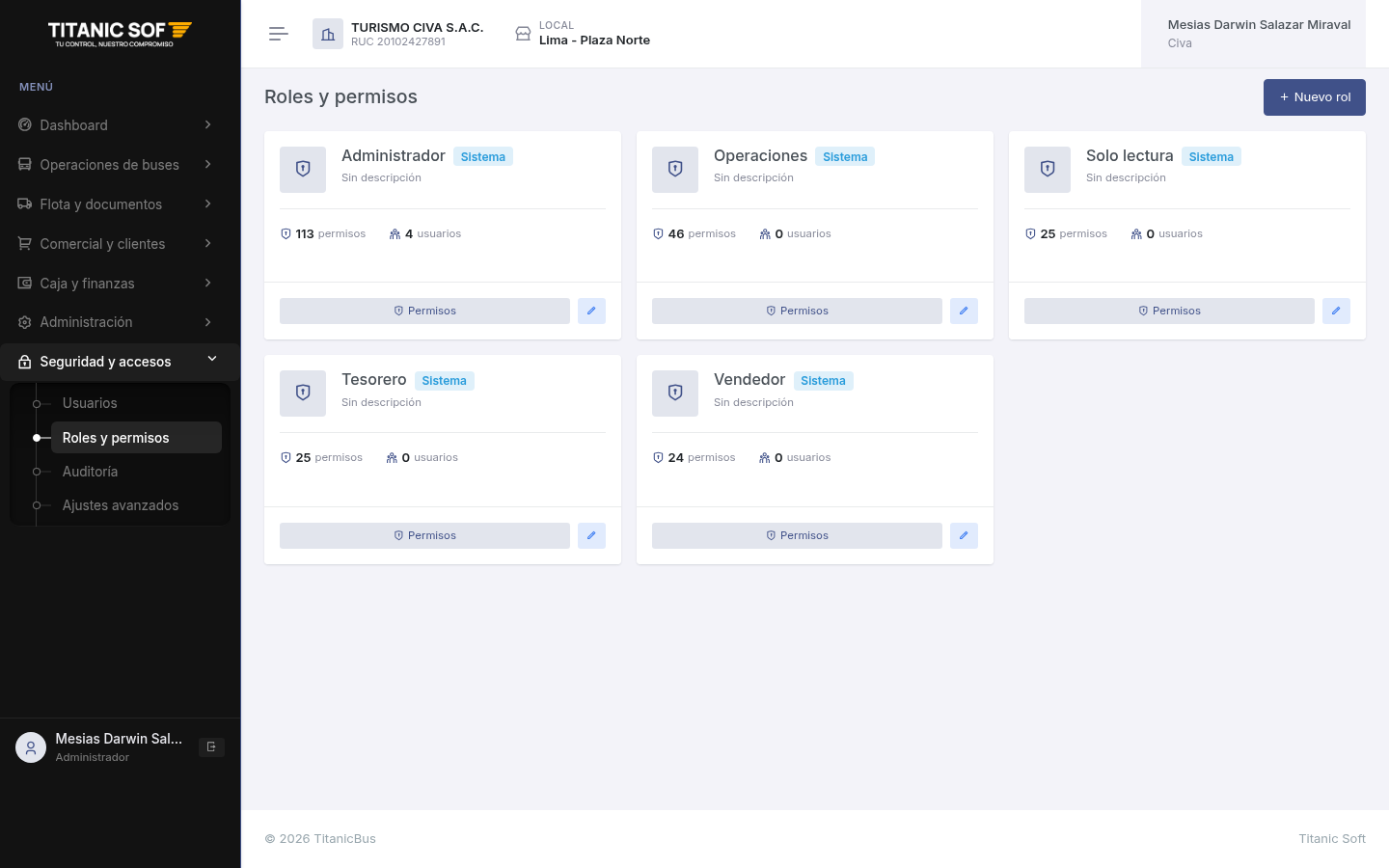
Desde Roles y permisos ves una tarjeta por rol con su número de permisos y de usuarios, y puedes ajustar qué puede hacer cada uno.
Los roles base del sistema
Cada empresa nace con 5 roles base (marcados como del sistema). No se pueden eliminar, pero sus permisos sí se pueden ajustar:
| Rol base | Para qué sirve | Alcance de permisos |
|---|---|---|
| Administrador | Dueño o gerente. Configura la empresa y supervisa todo. | Acceso total al sistema y a la configuración. |
| Operaciones | Jefe de operaciones. | Flota, rutas, tarifas, salidas, manifiestos, frecuencias, promociones, clientes, personal, dashboard y reportes. |
| Vendedor | Cajero de mostrador. | Venta de pasajes, reservas, embarque y caja básica (abrir/cerrar caja, emitir comprobante). Sin anular ventas por defecto. |
| Tesorero | Encargado del dinero. | Tesorería, cuentas bancarias, tipos de pago y comprobantes; además ver ventas, reportes y dashboard. |
| Solo lectura | Auditor o consulta. | Solo ver en todos los módulos, sin poder modificar nada. |
Además de estos, puedes crear tus propios roles (por ejemplo "Cajero senior con anulación"). Los roles propios se pueden editar y eliminar libremente.
Cómo se ven los roles
Cada rol aparece como una tarjeta con:
- Un icono de escudo y el nombre del rol, con el badge Sistema si es uno de los roles base.
- Su descripción (o "Sin descripción").
- Dos contadores: cuántos permisos tiene activos y cuántos usuarios lo usan.
Al pie de cada tarjeta están sus tres acciones:
| Botón | Qué hace |
|---|---|
| Permisos | Abre el editor para marcar qué puede hacer el rol (ver abajo). |
| Editar (lápiz) | Cambia el nombre y la descripción del rol. |
| Eliminar (papelera) | Borra el rol. No aparece en los roles de sistema (están protegidos). |
Crear o editar un rol
- En Roles y permisos, presiona Nuevo rol (o el lápiz de Editar en una tarjeta).
- Ponle un nombre (único en la empresa) y una descripción que explique para qué es.
- Guarda.
Crear el rol y darle permisos son dos pasos
El formulario de rol pide solo nombre y descripción. Un rol recién creado nace sin permisos: no puede hacer nada hasta que le marques sus permisos con el botón Permisos de su tarjeta. Créalo primero y, enseguida, entra a Permisos para habilitar lo que corresponde.
El editor de permisos
Es la herramienta donde decides, casilla por casilla, qué puede hacer un rol. Se abre con el botón Permisos de la tarjeta del rol y se titula "Permisos · (nombre del rol)".
Está organizado en dos niveles, igual que el menú lateral del sistema, para que sea fácil ubicarse:
- Secciones (los grandes grupos del menú): General, Operaciones de buses, Flota y documentos, Comercial y clientes, Caja y finanzas, Encomiendas, Administración, Reportes y auditoría y Seguridad y accesos.
- Dentro de cada sección, cada módulo (Salidas, Venta de pasajes, Reservas, Tesorería, Comprobantes, Usuarios…) es un desplegable. En su cabecera ves un contador marcados / total (por ejemplo
3/5) que te dice cuántos permisos de ese módulo están activos sin necesidad de abrirlo.
Al abrir un módulo encuentras:
- Marcar todos — una casilla que activa o desactiva de golpe todos los permisos de ese módulo. Cuando solo algunos están marcados, se muestra en estado intermedio.
- Un checkbox por permiso individual (ver, crear, editar, anular, abrir caja, emitir comprobante, etc.). Marca solo los que el rol debe poder hacer.
Cuando termines, presiona Guardar permisos. El nuevo conjunto reemplaza al anterior y se aplica de inmediato a todas las personas con ese rol (no necesitan volver a iniciar sesión). Si cierras con Cancelar, no se guarda ningún cambio.
Empieza por "Marcar todos" y luego quita
Para un rol amplio (como un supervisor), suele ser más rápido usar Marcar todos en cada módulo que necesite y luego destildar los permisos sensibles (anular, eliminar). Para un rol acotado, al revés: marca solo lo justo.
Catálogo completo de permisos
Esta es la lista de todos los permisos del sistema (más de 110), agrupados en 25 módulos dentro de las mismas secciones que ves en el editor. Cada permiso es una autorización atómica con la forma módulo.acción (por ejemplo ventas.anular): marcarlo habilita esa acción concreta; destildarlo la bloquea, y el servidor lo hace cumplir en cada operación.
Para cada módulo indicamos dónde se hace (la ruta en el menú lateral) y, en cada permiso, cómo se hace (el botón o acción concreta que lo dispara). Los pasos completos de cada flujo están en el manual del módulo, enlazado en cada bloque.
Cómo leer estas tablas
- Ver casi siempre es la puerta de entrada: sin
ver, el módulo ni siquiera aparece en el menú de esa persona, aunque tenga otros permisos marcados. Daverprimero. - Los permisos sensibles (anular, eliminar, editar precios, dinero) van resaltados como tales: entrégalos solo a quien de verdad los necesita.
- Que un módulo aparezca también depende de tu plan contratado; un permiso marcado sobre un módulo que tu plan no incluye simplemente no se usa.
- CRUD: en los catálogos, crear/editar/eliminar se hacen siempre desde la misma pantalla del módulo: botón Nuevo, el lápiz (editar) y la papelera (eliminar) de cada fila.
General
Dashboard (dashboard)
Dónde: menú Dashboard › Indicadores. Detalle en Indicadores.
| Permiso | Dónde y cómo se hace |
|---|---|
Ver dashboard (dashboard.ver) | Abre Dashboard › Indicadores: ves ventas del día, ocupación, cajas y documentos. Solo consulta. |
Operaciones de buses
Programación de salidas (salidas)
Dónde: menú Operaciones de buses › Salidas. Pasos completos en Salidas y frecuencias.
| Permiso | Dónde y cómo se hace |
|---|---|
Ver programación de salidas (salidas.ver) | En Salidas ves el calendario/lista de salidas con su estado. |
Programar salidas (salidas.programar) | En Salidas, botón Nueva salida: eliges fecha, hora, ruta y bus, y guardas. |
Editar salidas (salidas.editar) | En una salida, la acción Editar cambia sus datos. |
Cambiar el estado de una salida (salidas.cambiar_estado) | En la salida, los botones de estado la mueven por Abrir venta → Embarque → En ruta → Finalizar. |
Cambiar el bus de una salida (salidas.cambiar_bus) | En la salida, Cambiar bus: eliges otro vehículo y los pasajeros se remapean a los asientos del nuevo croquis. Sensible. |
Cancelar salidas (salidas.cancelar) | En la salida, acción Cancelar (anula la salida). Sensible. |
Editar precios por salida/tramo (salidas.editar_precios) | En la salida, editor de precios por tramo: ajustas el precio de esa salida por encima/debajo de la tarifa. |
Venta de pasajes (ventas)
Dónde: vender en Operaciones de buses › Venta de pasajes; la post-venta (anular, endoso, cambiar asiento, postergar, reimprimir) en Historial de ventas; el embarque en Control de embarque. Pasos en Venta de pasajes, Cobrar la venta, Historial de ventas y Control de embarque.
| Permiso | Dónde y cómo se hace |
|---|---|
Ver historial de ventas (ventas.ver) | Abre Historial de ventas: buscas y consultas las ventas y su detalle. |
Vender pasajes (ventas.vender) | En Venta de pasajes, eliges la salida, marcas asiento(s) en el mapa, capturas al pasajero y cobras. |
Anular ventas (ventas.anular) | En Historial de ventas, acción Anular de la venta (con su devolución si corresponde). Sensible. |
Anular una venta con pasajes ya embarcados (ventas.anular_embarcado) | Permite anular aunque el pasajero ya figure embarcado; sin este permiso, esas ventas no se pueden anular. Muy sensible. |
Editar precio en la venta (ventas.editar_precio) | Durante la venta, editas el precio del asiento (rebaja manual, dentro del tope de descuento del rol). |
Cambiar la cuenta destino de un cobro por banco (ventas.cambiar_cuenta_cobro) | Al cobrar con tarjeta/transferencia, eliges a qué cuenta bancaria entra el dinero. |
Aplicar descuentos/cupones (ventas.aplicar_descuento) | En la venta, campo de descuento/cupón: aplica la rebaja de una promoción. Ver Promociones. |
Emitir cortesías (pase libre) (ventas.cortesia) | En la venta, opción cortesía: emite el pasaje sin cobro. Sensible. |
Cambiar pasajero (endoso) (ventas.cambiar_pasajero) | En Historial de ventas, bajo el pasaje, Cambiar pasajero: buscas al nuevo pasajero y confirmas. |
Cambiar asiento (ventas.cambiar_asiento) | En Historial de ventas, bajo el pasaje, Cambiar asiento: eliges un asiento libre de la misma salida. |
Postergar a otra salida (cambio de fecha) (ventas.postergar) | En Historial de ventas, bajo el pasaje, Postergar / cambiar fecha: un asistente lo mueve a otra salida cobrando penalidad y diferencia. También habilita el módulo Transbordo. |
Reimprimir boleto (ventas.reimprimir) | En Historial de ventas (o Comprobantes), Reimprimir/descargar vuelve a generar el boleto. |
Reenviar boleto por WhatsApp/email (ventas.reenviar) | En la venta/boleto, Reenviar: manda el boleto al pasajero por WhatsApp o correo. |
Control de embarque (ventas.embarcar) | Abre Control de embarque y marca quién sube (subió/no subió). |
Reservas (reservas)
Dónde: menú Operaciones de buses › Reservas. Al hacer clic en una reserva se abre su ficha, con las acciones. Pasos en Reservas.
| Permiso | Dónde y cómo se hace |
|---|---|
Ver reservas (reservas.ver) | En Reservas ves el listado; el clic en una fila abre la ficha (cabecera, asientos y acciones). |
Crear reservas (reservas.crear) | En Reservas, Nueva reserva: eliges salida, cliente y asiento(s), y fijas la vigencia (y adelanto si aplica). |
Confirmar reserva (convertir a venta) (reservas.confirmar) | Desde la fila o la ficha, Confirmar: abre la venta en modo "confirmar reserva", retoma asientos/pasajeros y cobra el saldo. |
Anular reservas (reservas.anular) | En la ficha, botón Anular: cancela la reserva y libera los asientos. |
Extender fecha límite de reserva (reservas.extender) | En la ficha de una reserva vigente aparece el bloque "Extender vigencia": escribes los minutos a sumar (por defecto 30) y pulsas Extender. La fecha límite se amplía y la ficha se refresca. Si la reserva ya venció, el bloque no aparece. |
Manifiestos (manifiestos)
Dónde: desde una salida o el Control de embarque. Detalle en Manifiesto y croquis.
| Permiso | Dónde y cómo se hace |
|---|---|
Ver/imprimir manifiesto y croquis (manifiestos.ver) | En la salida, botón de manifiesto/croquis: genera el manifiesto MTC y el croquis de embarque para verlos o imprimirlos. |
Frecuencias (frecuencias)
Dónde: menú Operaciones de buses › Frecuencias. Pasos en Salidas y frecuencias.
| Permiso | Dónde y cómo se hace |
|---|---|
Ver frecuencias (frecuencias.ver) | En Frecuencias ves las plantillas de salidas recurrentes. |
Crear frecuencias (frecuencias.crear) | Nueva frecuencia: defines días, hora, ruta y bus de la plantilla. |
Editar frecuencias (frecuencias.editar) | El lápiz de una frecuencia modifica la plantilla. |
Eliminar frecuencias (frecuencias.eliminar) | La papelera borra la plantilla. |
Generar salidas desde una frecuencia (frecuencias.generar) | Acción Generar: crea las salidas concretas a partir de la plantilla (también corre automáticamente). |
Flota y documentos
Buses y flota (buses)
Dónde: menú Flota y documentos › Buses y flota. Pasos en Buses y flota.
| Permiso | Dónde y cómo se hace |
|---|---|
Ver buses (buses.ver) | En Buses y flota ves el listado de vehículos. |
Crear buses (buses.crear) | Botón Nuevo bus: registras placa y datos del vehículo. |
Editar buses (buses.editar) | El lápiz de un bus modifica sus datos. |
Eliminar buses (buses.eliminar) | La papelera da de baja el bus. |
Configurar croquis/asientos del bus (buses.configurar_asientos) | En la ficha del bus, croquis / mapa de asientos: diseñas pisos, filas y tipos de asiento (o reutilizas una plantilla). |
Gestionar documentos del bus (buses.gestionar_documentos) | En la ficha del bus, sección Documentos: cargas y controlas SOAT, CITV y TUC (con vencimientos). |
Comercial y clientes
Clientes (clientes)
Dónde: menú Comercial y clientes › Clientes. Detalle en Clientes.
| Permiso | Dónde y cómo se hace |
|---|---|
Ver clientes (clientes.ver) | En Clientes ves y buscas la base de clientes/pasajeros. |
Crear clientes (clientes.crear) | Nuevo cliente: registras documento y datos (con lupa RENIEC/SUNAT). |
Editar clientes (clientes.editar) | El lápiz modifica un cliente. |
Eliminar clientes (clientes.eliminar) | La papelera da de baja un cliente. |
Tarifas (tarifas)
Dónde: menú Comercial y clientes › Tarifas (y Categorías de asiento). Detalle en Tarifas.
| Permiso | Dónde y cómo se hace |
|---|---|
Ver tarifas (tarifas.ver) | En Tarifas ves los precios por ruta/tramo/categoría. |
Crear tarifas (tarifas.crear) | Nueva tarifa: defines ruta/tramo, categoría y precio. |
Editar tarifas (tarifas.editar) | El lápiz modifica una tarifa. |
Eliminar tarifas (tarifas.eliminar) | La papelera elimina una tarifa. |
Tipos de servicio (tipos_servicio)
Dónde: menú Comercial y clientes › Tipos de servicio. Detalle en Tipos de servicio.
| Permiso | Dónde y cómo se hace |
|---|---|
Ver tipos de servicio (tipos_servicio.ver) | En Tipos de servicio ves el catálogo (Cama, Semicama, VIP…). |
Crear tipos de servicio (tipos_servicio.crear) | Nuevo: agregas un tipo de servicio. |
Editar tipos de servicio (tipos_servicio.editar) | El lápiz modifica un tipo de servicio. |
Eliminar tipos de servicio (tipos_servicio.eliminar) | La papelera lo elimina. |
Promociones (promociones)
Dónde: menú Comercial y clientes › Promociones. Detalle en Promociones y cupones.
| Permiso | Dónde y cómo se hace |
|---|---|
Ver promociones y cupones (promociones.ver) | En Promociones ves temporadas, descuentos y cupones. |
Crear promociones y cupones (promociones.crear) | Nueva promoción/cupón: defines vigencia, descuento y límites. |
Editar promociones y cupones (promociones.editar) | El lápiz modifica una promoción o cupón. |
Eliminar promociones y cupones (promociones.eliminar) | La papelera la elimina. |
Caja y finanzas
Tesorería y caja (tesoreria)
Dónde: menú Caja y finanzas › Caja (operar caja), Reportes de tesorería y Movimientos financieros. Pasos en Caja y tesorería.
| Permiso | Dónde y cómo se hace |
|---|---|
Ver cajas y movimientos (tesoreria.ver) | Abre Caja (tu panel), Reportes de tesorería y Movimientos financieros. |
Abrir caja (tesoreria.abrir_caja) | En Caja, botón Abrir caja: registras el monto inicial e inicias el turno. |
Cerrar/arquear caja (tesoreria.cerrar_caja) | En Caja, Cerrar caja: cuentas el efectivo y cuadras el turno (arqueo/liquidación). |
Registrar egresos/gastos (tesoreria.registrar_egreso) | En Caja (o Movimientos), Registrar egreso: anotas una salida de dinero. Sensible. |
Transferir entre cajas (tesoreria.transferir) | En Caja, Transferir: mueves efectivo a otra caja/persona (el receptor la acepta). Sensible. |
Depositar a banco (tesoreria.depositar) | En Caja, Depositar: registras el envío del efectivo a una cuenta bancaria. |
Devolver saldo a favor en efectivo (tesoreria.devolver_saldo) | Al anular/postergar con saldo a favor, permite devolverlo en efectivo. Sensible. |
Elegir de qué caja sale una devolución (tesoreria.elegir_caja_devolucion) | En la devolución, seleccionas la caja concreta desde la que se paga. |
Cuentas bancarias (cuentas_bancarias)
Dónde: menú Caja y finanzas › Cuentas bancarias. Detalle en Cuentas bancarias.
| Permiso | Dónde y cómo se hace |
|---|---|
Ver cuentas bancarias (cuentas_bancarias.ver) | En Cuentas bancarias ves las cuentas para depósitos y cobros. |
Crear cuentas bancarias (cuentas_bancarias.crear) | Nueva cuenta: banco, número y moneda. |
Editar cuentas bancarias (cuentas_bancarias.editar) | El lápiz modifica una cuenta. |
Eliminar cuentas bancarias (cuentas_bancarias.eliminar) | La papelera la elimina. |
Tipos de pago (tipos_pago)
Dónde: menú Caja y finanzas › Tipos de pago. Detalle en Tipos de pago.
| Permiso | Dónde y cómo se hace |
|---|---|
Ver métodos de pago (tipos_pago.ver) | En Tipos de pago ves las formas de cobro (efectivo, tarjeta, Yape…). |
Crear métodos de pago (tipos_pago.crear) | Nuevo: agregas una forma de cobro. |
Editar métodos de pago (tipos_pago.editar) | El lápiz modifica un método de pago. |
Eliminar métodos de pago (tipos_pago.eliminar) | La papelera lo elimina. |
Comprobantes (comprobantes)
Dónde: menú Caja y finanzas › Comprobantes. Pasos en Comprobantes electrónicos y Series de comprobantes.
| Permiso | Dónde y cómo se hace |
|---|---|
Ver comprobantes SUNAT (comprobantes.ver) | En Comprobantes ves las boletas/facturas y su estado. |
Emitir comprobante de una venta (comprobantes.emitir) | Al vender se emite el comprobante; también puedes emitirlo/generarlo desde la venta o el comprobante. |
Reenviar comprobante a SUNAT (comprobantes.reenviar) | En un comprobante con problema, Reenviar reintenta el envío a SUNAT/Nubefact. |
Corregir y reemitir comprobante rechazado (comprobantes.reemitir) | En un comprobante rechazado, Corregir y reemitir lo enmienda y vuelve a emitir. |
Exportar reporte contable (comprobantes.exportar) | En Comprobantes, Exportar descarga el reporte para contabilidad (CSV). |
Gestionar series de comprobantes (comprobantes.gestionar_series) | En Series de comprobantes, administras series y correlativos por local (crear/editar/predeterminada). |
Encomiendas
Encomiendas (encomiendas)
Módulo no habilitado en esta versión
El envío de encomiendas/courier no está activo. Los bultos del pasajero se registran hoy desde la venta, en el módulo de Equipaje. Estos permisos existen en el catálogo para cuando el módulo se habilite; marcarlos ahora no tiene efecto.
| Permiso | Para qué sería |
|---|---|
Ver encomiendas (encomiendas.ver) | Consultar los envíos registrados. |
Registrar encomiendas (encomiendas.registrar) | Dar de alta un nuevo envío. |
Editar encomiendas (encomiendas.editar) | Modificar los datos de un envío. |
Anular encomiendas (encomiendas.anular) | Anular un envío. Sensible. |
Editar tarifa de encomienda (encomiendas.editar_tarifa) | Ajustar manualmente el precio del envío. |
Cambiar estado/tracking (encomiendas.cambiar_estado) | Actualizar el seguimiento (en tránsito, devuelta, no reclamada…). |
Entregar encomienda (encomiendas.entregar) | Registrar la entrega y cobrar el contraentrega. |
Imprimir guía y stickers (encomiendas.imprimir) | Imprimir la guía del envío y sus etiquetas. |
Administración
Mi empresa (empresa)
Dónde: menú Administración › Mi empresa. Detalle en Mi empresa.
| Permiso | Dónde y cómo se hace |
|---|---|
Ver configuración de la empresa (empresa.ver) | En Mi empresa ves los datos generales de la empresa. |
Editar datos de la empresa (empresa.editar) | En Mi empresa, editas razón social, logo, contactos, etc. |
Editar datos SUNAT/Nubefact (empresa.editar_facturacion) | En Mi empresa, sección de facturación: credenciales y datos SUNAT/Nubefact. Muy sensible. |
Locales (locales)
Dónde: menú Administración › Locales (y el selector de local del navbar). Detalle en Locales.
| Permiso | Dónde y cómo se hace |
|---|---|
Ver locales (locales.ver) | En Locales ves agencias, terminales y puntos de embarque. |
Crear locales (locales.crear) | Nuevo local: registras un local. |
Editar locales (locales.editar) | El lápiz modifica un local. |
Eliminar locales (locales.eliminar) | La papelera lo elimina. |
Cambiar el local en el que trabaja (locales.cambiar_mi_local) | Usa el selector de local del navbar (arriba) para moverte entre locales sin cerrar sesión. |
Ubicaciones y rutas (rutas)
Dónde: menú Administración › Ubicaciones y Rutas. Detalle en Ubicaciones y Rutas.
| Permiso | Dónde y cómo se hace |
|---|---|
Ver rutas (rutas.ver) | En Ubicaciones y Rutas ves lugares, rutas y tramos. |
Crear rutas (rutas.crear) | En Rutas, Nueva ruta: defines paradas y tramos. |
Editar rutas (rutas.editar) | El lápiz modifica una ruta y sus tramos. |
Eliminar rutas (rutas.eliminar) | La papelera la elimina. |
Personal y cargos (personal)
Dónde: menú Administración › Personal (y Cargos). Detalle en Personal y Cargos.
| Permiso | Dónde y cómo se hace |
|---|---|
Ver personal (personal.ver) | En Personal ves conductores, terramozas y demás trabajadores. |
Crear personal (personal.crear) | Nuevo: registras una ficha de personal (con lupa RENIEC y foto). |
Editar personal (personal.editar) | El lápiz modifica una ficha. |
Eliminar personal (personal.eliminar) | La papelera da de baja al trabajador. |
Gestionar documentos del personal (personal.gestionar_documentos) | En la ficha del personal, sección Documentos: licencias, certificados (con vencimientos). |
Reportes y auditoría
Reportes (reportes)
Dónde: reportes operativos de la empresa (ventas, ocupación, rutas, caja).
| Permiso | Dónde y cómo se hace |
|---|---|
Ver reportes operativos (reportes.ver) | Habilita consultar los reportes operativos (ventas, ocupación, rutas y caja) donde el sistema los ofrece. |
Auditoría (auditoria)
Dónde: menú Seguridad y accesos › Auditoría. Detalle en Auditoría.
| Permiso | Dónde y cómo se hace |
|---|---|
Ver bitácora de auditoría (auditoria.ver) | Abre Auditoría: registro de acciones (quién hizo qué, cuándo y desde qué IP). Solo consulta. |
Seguridad y accesos
Usuarios (usuarios)
Dónde: menú Seguridad y accesos › Usuarios. Detalle en Usuarios.
| Permiso | Dónde y cómo se hace |
|---|---|
Ver usuarios (usuarios.ver) | En Usuarios ves la lista de personas de la empresa. |
Crear usuarios (usuarios.crear) | Nuevo usuario: datos, rol y local; el sistema le envía la bienvenida. |
Editar usuarios (usuarios.editar) | Acción Editar: datos básicos, local y personal (el rol se cambia con Asignar rol). |
Eliminar usuarios (usuarios.eliminar) | Acción Eliminar: baja lógica del usuario (conserva su historial). |
Resetear contraseña de un usuario (usuarios.resetear_password) | Envía al usuario un enlace por correo para que él mismo defina su clave. |
Establecer contraseña de un usuario (usuarios.establecer_password) | Acción Establecer contraseña: fijas la clave directamente (zonas sin email). Sensible. |
Roles y permisos (roles)
Dónde: menú Seguridad y accesos › Roles y permisos (esta pantalla).
| Permiso | Dónde y cómo se hace |
|---|---|
Ver roles (roles.ver) | Abre Roles y permisos: ves las tarjetas de rol y sus permisos, en solo lectura. |
Gestionar roles y permisos (roles.gestionar) | Habilita Nuevo rol, el lápiz/papelera de cada tarjeta y el botón Permisos (editor de casillas). Muy sensible. |
Ajustes avanzados (ajustes)
Dónde: menú Seguridad y accesos › Ajustes avanzados. Detalle en Ajustes avanzados.
| Permiso | Dónde y cómo se hace |
|---|---|
Ver ajustes avanzados (ajustes.ver) | Abre Ajustes avanzados: ves las políticas de equipaje, postergación, plantillas, etc. |
Editar ajustes avanzados (ajustes.editar) | En Ajustes avanzados, cambias esas políticas y plantillas. Sensible. |
El descuento máximo por rol
Cada rol tiene, además de sus permisos, un descuento máximo (%) que sus usuarios pueden aplicar de forma manual en la venta. Los roles base traen 100 % por defecto (sin límite adicional al de las promociones). Este tope lo hace cumplir el servidor al vender: si un cajero pide una rebaja mayor a la de su rol, la venta la rechaza. Ver Promociones.
Dónde se ajusta este tope
El descuento máximo es un valor por rol, pero la pantalla de Roles y permisos todavía no incluye un campo para cambiarlo: hoy rige el valor por defecto (100 % en los roles base). Si necesitas acotar el descuento manual de un cargo concreto, coordínalo con soporte para ajustarlo.
Da solo los permisos necesarios
Entrega a cada persona lo mínimo que necesita para su trabajo. No todos los cajeros deberían poder anular ventas ni abrir/cerrar cajas ajenas. Menos permisos = menos errores y más control.
El servidor manda, no la pantalla
Aunque una opción aparezca oculta para un rol, la seguridad real está en el servidor: nadie puede hacer algo que su rol no permite, aunque intente saltarse la interfaz. Cuando cambias los permisos de un rol, la actualización es inmediata: las personas de ese rol ven el cambio en su siguiente acción, sin necesidad de volver a iniciar sesión.
Eliminar un rol
- Un rol del sistema no se puede eliminar (está protegido).
- Un rol con usuarios asignados no se puede eliminar hasta reasignar esas personas a otro rol.
Validaciones y errores
| Mensaje | Por qué aparece | Qué hacer |
|---|---|---|
| El nombre del rol es obligatorio. · Ya existe un rol con ese nombre. | Falta el nombre del rol o está repetido. | Ingresa un nombre único. |
| El rol tiene usuarios asignados; reasígnalos antes de eliminarlo. | El rol está en uso por personas. | Reasigna esos usuarios a otro rol primero. |
| Es un rol del sistema y no se puede eliminar. | Es un rol base protegido. | No se puede borrar; solo ajusta sus permisos. |
| No tienes permiso para esta acción. | El rol de esa persona no incluye el permiso. | Ajusta el permiso en Roles y permisos. |
Preguntas frecuentes
Cambié permisos de un rol y no se aplican
Se aplican de inmediato; la persona lo nota en su siguiente acción. Si sigue viendo lo anterior, pídele que recargue la página. La verificación real ocurre en el servidor en cada operación.
¿Cómo le cambio el rol a una persona?
El rol no se cambia desde aquí, sino desde la ficha del usuario con la acción Asignar rol. Ver Usuarios.