Apariencia
Usuarios y roles
Aquí decides quién entra al sistema y qué puede hacer cada persona. Son tres ideas que conviene distinguir:
- Usuario: una persona con sus credenciales (un cajero, un supervisor, tú mismo).
- Rol: un cargo o perfil (Administrador, Vendedor, Tesorero…). Agrupa un conjunto de permisos.
- Permiso: una autorización puntual y concreta (por ejemplo "anular ventas" o "abrir caja"). Los permisos viven dentro de los roles.
Un usuario no recibe permisos uno por uno: recibe un rol, y ese rol es el que trae los permisos. Cambiar los permisos de un rol afecta a todas las personas que lo tienen.
¿Cuándo se usa?
- Al incorporar a un nuevo cajero, personal de andén, tesorero o administrador.
- Para cambiar permisos de un cargo o desactivar a alguien que ya no trabaja contigo.
- Para restablecer la contraseña de alguien que la olvidó o que trabaja en una zona sin correo.
Usuarios
Crear un usuario
- Entra a Usuarios desde el menú.
- Presiona Nuevo usuario.
- Completa sus datos y asígnale un rol.
- Define a qué local tiene acceso (opcional) y, si aplica, el personal al que corresponde.
- Guarda.
Campo por campo
| Campo | Para qué sirve | Obligatorio |
|---|---|---|
| Nombres | Nombre de la persona; se muestra en listados y auditoría. | Sí |
| Apellidos | Apellidos de la persona. | No |
| Correo (email) | Sirve para iniciar sesión y recibir la bienvenida para definir su contraseña. Debe ser único en la empresa. | Sí |
| Usuario (username) | Nombre corto para iniciar sesión (alternativa al correo). Único en la empresa. | Sí |
| Celular | Contacto de la persona. | No |
| Rol | Define qué puede hacer. Debe ser un rol de tu empresa. | Sí |
| Local | El local al que pertenece o accede. Si lo dejas vacío, queda sin local asignado. | No |
| Personal | Enlaza al usuario con una ficha de personal (para tesorería/liquidaciones). | No |
Cómo estrena su contraseña
Al crear el usuario, no le pones tú la contraseña. El sistema lo crea inactivo y le envía un correo de bienvenida con un enlace para que él mismo defina su clave y active su cuenta. Mientras no la defina, no puede ingresar. (Ver más abajo la excepción para zonas sin correo.)
La lista de usuarios y sus acciones
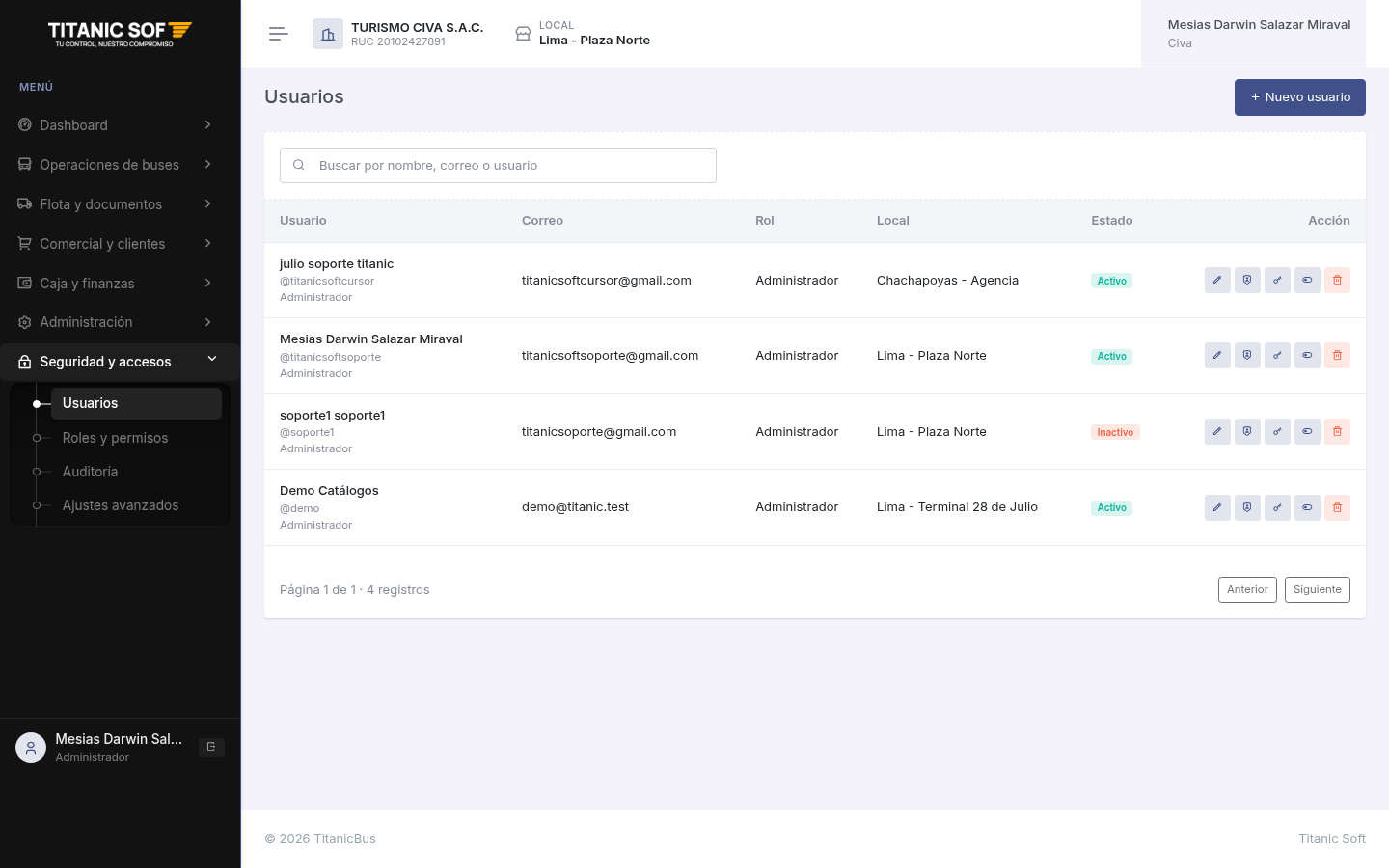
La pantalla de Usuarios es una tabla con un buscador arriba (busca por nombre, correo o usuario) y el botón Nuevo usuario. Cada fila muestra:
| Columna | Qué muestra |
|---|---|
| Usuario | Nombre completo, el @usuario debajo, el rol y —si está ligado— el personal. |
| Correo | El email con el que inicia sesión y recibe avisos. |
| Rol | El rol asignado (define lo que puede hacer). |
| Local | El local al que pertenece (— si no tiene). |
| Estado | Badge Activo (verde) o Inactivo (rojo). |
En cada fila, el menú de acciones (⋮) ofrece:
| Acción | Qué hace |
|---|---|
| Editar | Cambia sus datos básicos, local y personal (no el rol). |
| Asignar rol | Cambia solo el rol de esa persona (ver abajo). |
| Establecer contraseña | Fija la clave directamente. Solo aparece si tú tienes el permiso establecer contraseña. |
| Activar/Desactivar | Habilita o bloquea su ingreso, conservando su historial. |
| Eliminar | Baja lógica del usuario (no destruye su información). |
Editar un usuario
Puedes actualizar sus datos básicos (nombres, apellidos, correo, usuario, celular), su local y su personal asociado. El rol se cambia con la acción Asignar rol; la contraseña y el estado tienen sus propias acciones.
Asignar rol
Para cambiar el cargo de una persona sin tocar sus demás datos, usa Asignar rol: se abre una ventana con un selector donde eliges el rol nuevo (viene marcado el actual) y confirmas. El cambio de permisos surte efecto de inmediato. Es la vía correcta para, por ejemplo, ascender a un vendedor a un rol con más atribuciones.
Activar o desactivar
- Desactivar: la persona deja de poder entrar, pero su historial se conserva (ventas, comprobantes, movimientos: nada se borra). Úsalo cuando alguien deja de trabajar contigo.
- Activar: vuelve a permitir el ingreso.
- Eliminar: es una baja lógica (no se destruye la información; queda fuera de las listas).
Restablecer la contraseña
Recuperación normal: la persona la recupera sola desde la pantalla de acceso ("¿Olvidaste tu contraseña?"), usando su correo.
Establecerla el administrador (zonas sin correo): para personal sin manejo de email, un usuario con el permiso establecer contraseña puede fijarla directamente desde la acción Establecer contraseña de la fila. La ventana pide:
- Nueva contraseña — mínimo 8 caracteres, con al menos una mayúscula y un número.
- Confirmar contraseña — repite la misma clave.
- Obligar a cambiarla cuando ingrese — casilla opcional; si la marcas, la persona deberá definir su propia clave en su primer ingreso.
Le comunicas la clave en persona. Al guardarla, el servidor la valida, la almacena cifrada (nunca en texto), activa la cuenta si estaba pendiente y cierra las sesiones abiertas de esa persona. El evento queda en la auditoría (quién, a quién, desde qué IP) sin la contraseña.
Roles y permisos
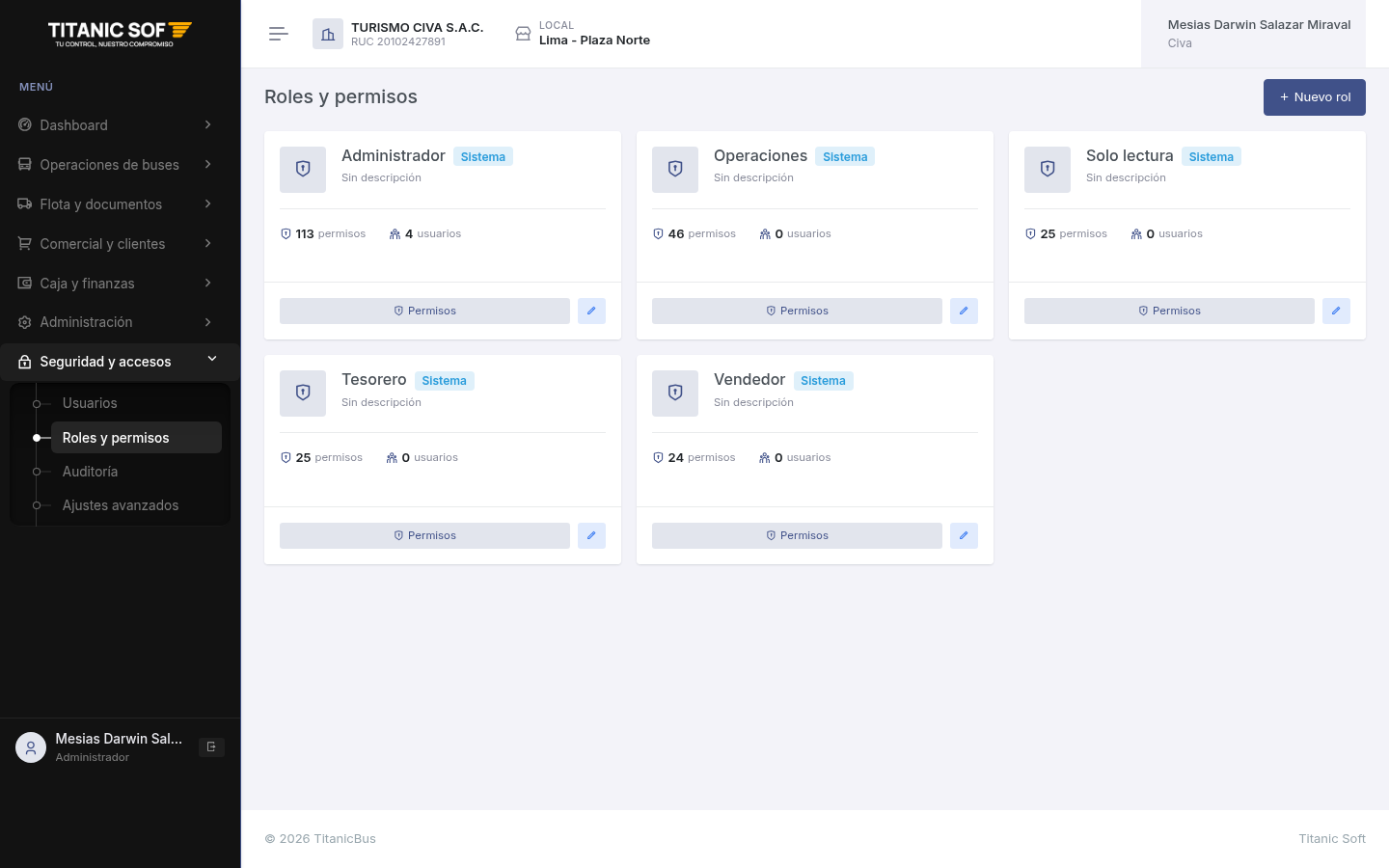
Un rol es un conjunto de permisos. Desde Roles y permisos ves una tarjeta por rol con su número de permisos y de usuarios, y puedes ajustar qué puede hacer cada uno.
Los roles base del sistema
Cada empresa nace con 5 roles base (marcados como del sistema). No se pueden eliminar, pero sus permisos sí se pueden ajustar:
| Rol base | Para qué sirve | Alcance de permisos |
|---|---|---|
| Administrador | Dueño o gerente. Configura la empresa y supervisa todo. | Acceso total al sistema y a la configuración. |
| Operaciones | Jefe de operaciones. | Flota, rutas, tarifas, salidas, manifiestos, frecuencias, promociones, clientes, personal, dashboard y reportes. |
| Vendedor | Cajero de mostrador. | Venta de pasajes, reservas, embarque y caja básica (abrir/cerrar caja, emitir comprobante). Sin anular ventas por defecto. |
| Tesorero | Encargado del dinero. | Tesorería, cuentas bancarias, tipos de pago y comprobantes; además ver ventas, reportes y dashboard. |
| Solo lectura | Auditor o consulta. | Solo ver en todos los módulos, sin poder modificar nada. |
Además de estos, puedes crear tus propios roles (por ejemplo "Cajero senior con anulación"). Los roles propios se pueden editar y eliminar libremente.
Cómo se ven los roles
Cada rol aparece como una tarjeta con:
- Un icono de escudo y el nombre del rol, con el badge Sistema si es uno de los roles base.
- Su descripción (o "Sin descripción").
- Dos contadores: cuántos permisos tiene activos y cuántos usuarios lo usan.
Al pie de cada tarjeta están sus tres acciones:
| Botón | Qué hace |
|---|---|
| Permisos | Abre el editor para marcar qué puede hacer el rol (ver abajo). |
| Editar (lápiz) | Cambia el nombre y la descripción del rol. |
| Eliminar (papelera) | Borra el rol. No aparece en los roles de sistema (están protegidos). |
Crear o editar un rol
- En Roles y permisos, presiona Nuevo rol (o el lápiz de Editar en una tarjeta).
- Ponle un nombre (único en la empresa) y una descripción que explique para qué es.
- Guarda.
Crear el rol y darle permisos son dos pasos
El formulario de rol pide solo nombre y descripción. Un rol recién creado nace sin permisos: no puede hacer nada hasta que le marques sus permisos con el botón Permisos de su tarjeta. Créalo primero y, enseguida, entra a Permisos para habilitar lo que corresponde.
El editor de permisos
Es la herramienta donde decides, casilla por casilla, qué puede hacer un rol. Se abre con el botón Permisos de la tarjeta del rol y se titula "Permisos · (nombre del rol)".
Está organizado en dos niveles, igual que el menú lateral del sistema, para que sea fácil ubicarse:
- Secciones (los grandes grupos del menú): General, Operaciones de buses, Flota y documentos, Comercial y clientes, Caja y finanzas, Encomiendas, Administración, Reportes y auditoría y Seguridad y accesos.
- Dentro de cada sección, cada módulo (Salidas, Venta de pasajes, Reservas, Tesorería, Comprobantes, Usuarios…) es un desplegable. En su cabecera ves un contador marcados / total (por ejemplo
3/5) que te dice cuántos permisos de ese módulo están activos sin necesidad de abrirlo.
Al abrir un módulo encuentras:
- Marcar todos — una casilla que activa o desactiva de golpe todos los permisos de ese módulo. Cuando solo algunos están marcados, se muestra en estado intermedio.
- Un checkbox por permiso individual (ver, crear, editar, anular, abrir caja, emitir comprobante, etc.). Marca solo los que el rol debe poder hacer.
Cuando termines, presiona Guardar permisos. El nuevo conjunto reemplaza al anterior y se aplica de inmediato a todas las personas con ese rol (no necesitan volver a iniciar sesión). Si cierras con Cancelar, no se guarda ningún cambio.
Empieza por "Marcar todos" y luego quita
Para un rol amplio (como un supervisor), suele ser más rápido usar Marcar todos en cada módulo que necesite y luego destildar los permisos sensibles (anular, eliminar). Para un rol acotado, al revés: marca solo lo justo.
El descuento máximo por rol
Cada rol tiene, además de sus permisos, un descuento máximo (%) que sus usuarios pueden aplicar de forma manual en la venta. Los roles base traen 100 % por defecto (sin límite adicional al de las promociones). Este tope lo hace cumplir el servidor al vender: si un cajero pide una rebaja mayor a la de su rol, la venta la rechaza. Ver Promociones.
Dónde se ajusta este tope
El descuento máximo es un valor por rol, pero la pantalla de Roles y permisos todavía no incluye un campo para cambiarlo: hoy rige el valor por defecto (100 % en los roles base). Si necesitas acotar el descuento manual de un cargo concreto, coordínalo con soporte para ajustarlo.
Da solo los permisos necesarios
Entrega a cada persona lo mínimo que necesita para su trabajo. No todos los cajeros deberían poder anular ventas ni abrir/cerrar cajas ajenas. Menos permisos = menos errores y más control.
El servidor manda, no la pantalla
Aunque una opción aparezca oculta para un rol, la seguridad real está en el servidor: nadie puede hacer algo que su rol no permite, aunque intente saltarse la interfaz. Cuando cambias los permisos de un rol, la actualización es inmediata: las personas de ese rol ven el cambio en su siguiente acción, sin necesidad de volver a iniciar sesión.
Eliminar un rol
- Un rol del sistema no se puede eliminar (está protegido).
- Un rol con usuarios asignados no se puede eliminar hasta reasignar esas personas a otro rol.
Límites de tu plan
Tu plan contratado define un máximo de usuarios. Cuando llegas al tope, el sistema te avisa al intentar crear uno nuevo y no lo permite hasta que mejores tu plan o desactives usuarios que ya no usas.
Validaciones y errores
| Mensaje | Por qué aparece | Qué hacer |
|---|---|---|
| El email ya está en uso. · El usuario ya está en uso. | El correo o el nombre de usuario ya existe en la empresa. | Usa otro correo o username. |
| El email es inválido. | El correo tiene formato incorrecto. | Corrige el correo. |
| Los nombres son obligatorios. · El usuario es obligatorio. | Falta un dato requerido al crear. | Completa los campos obligatorios. |
| La contraseña es obligatoria. | Al establecer contraseña por admin no se envió ninguna. | Ingresa la nueva contraseña. |
| La contraseña debe tener: … | La contraseña no cumple la política (mínimo 8, una mayúscula, un número). | Cumple todos los requisitos indicados. |
| El nombre del rol es obligatorio. · Ya existe un rol con ese nombre. | Falta el nombre del rol o está repetido. | Ingresa un nombre único. |
| El rol tiene usuarios asignados; reasígnalos antes de eliminarlo. | El rol está en uso por personas. | Reasigna esos usuarios a otro rol primero. |
| Es un rol del sistema y no se puede eliminar. | Es un rol base protegido. | No se puede borrar; solo ajusta sus permisos. |
| Rol no encontrado. · Personal no encontrado. | El rol o el personal no pertenece a tu empresa. | Elige uno de tu propia empresa. |
| El local seleccionado no existe. | El local no pertenece a tu empresa. | Elige un local válido. |
| No tienes permiso para esta acción. | El rol de esa persona no incluye el permiso. | Ajusta el permiso en Roles y permisos. |
| Alcanzaste el máximo de usuarios de tu plan. Mejora tu plan para agregar más. | Se llegó al tope de usuarios del plan. | Mejora el plan o desactiva usuarios que no usas. |
Preguntas frecuentes
Un usuario no ve un local
Falta darle acceso a ese local en su ficha (campo Local). Edita el usuario y asígnale el local correcto.
Desactivé a alguien, ¿pierdo su historial?
No. Desactivar (o eliminar) a un usuario conserva todo lo que hizo: ventas, comprobantes y movimientos siguen en el sistema y en los reportes. Solo se le impide volver a entrar.
Cambié permisos de un rol y no se aplican
Se aplican de inmediato; la persona lo nota en su siguiente acción. Si sigue viendo lo anterior, pídele que recargue la página. La verificación real ocurre en el servidor en cada operación.
Alcancé el límite de usuarios del plan
Desactiva usuarios que ya no trabajan contigo (así liberas cupos) o mejora tu plan para ampliar el máximo.